
Läufe verfolgen
Jede Ausführung eines Workflows ist ein Lauf. kalyptiq speichert jeden Lauf mit dem Stand jedes Schritts, seinen Daten und dem Protokoll. So kannst du auch Tage später nachvollziehen, was passiert ist.
Die Übersicht „Läufe“
Abschnitt betitelt „Die Übersicht „Läufe““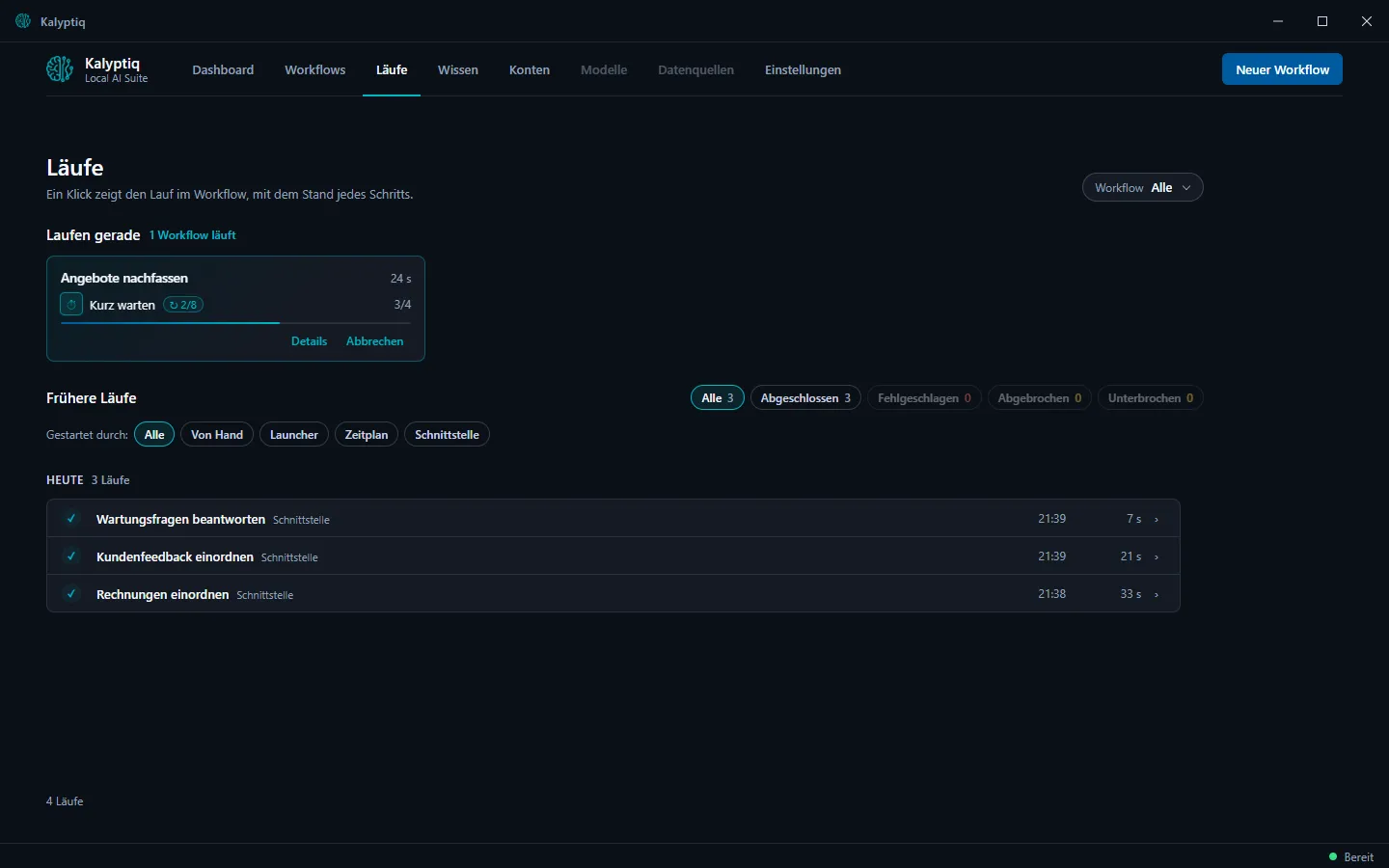
- Laufen gerade: Karten mit dem Schritt, der gerade arbeitet, dem Stand einer Schleife (etwa „↻ 2/8“) und der Dauer. Details öffnet den Lauf im Editor, Abbrechen beendet ihn.
- Frühere Läufe: nach Tagen gruppiert. Filtern kannst du nach Status, nach Workflow (oben rechts) und danach, wodurch der Lauf gestartet wurde, zum Beispiel Von Hand, Launcher oder Zeitplan.
- Ein Klick auf einen Lauf öffnet ihn im Editor.
Ein Lauf im Editor
Abschnitt betitelt „Ein Lauf im Editor“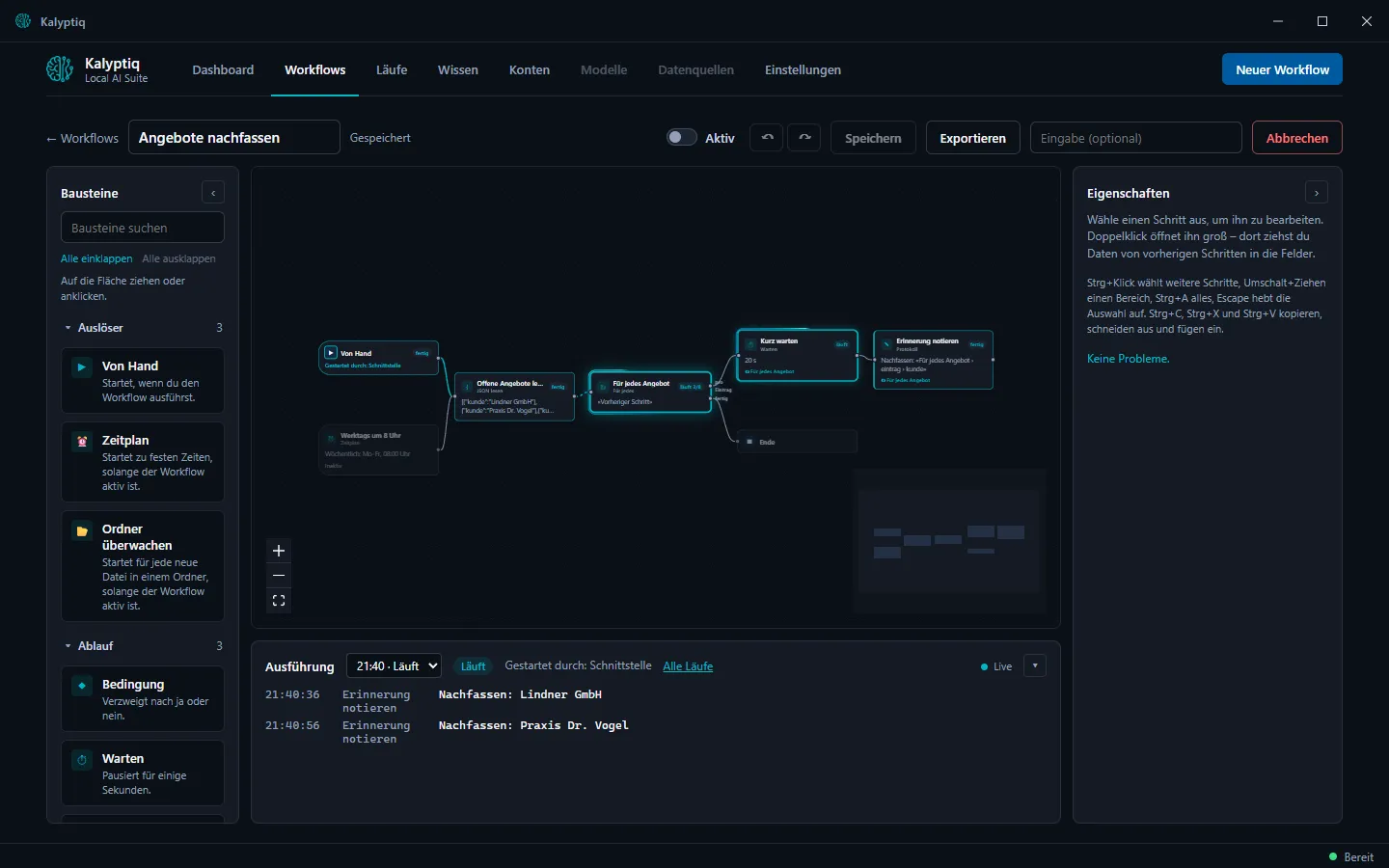
Im Editor siehst du einen Lauf direkt auf der Fläche:
- Der laufende Schritt leuchtet, Schritte, die noch nicht dran waren, treten zurück.
- Fertige Schritte zeigen ihren Stand, fehlgeschlagene sind rot markiert.
- Ein Doppelklick auf einen Schritt zeigt, welche Daten er bekommen und geliefert hat.
- Unten im Bereich Ausführung steht das Protokoll. Dort wählst du auch einen der letzten zehn Läufe aus.
Siehst du einen älteren Lauf, sagt eine Leiste über der Fläche, von wann er ist. Hast du den Workflow seitdem geändert, weist sie dich darauf hin. Mit Zum neuesten Lauf kommst du zurück.
Der Status eines Laufs
Abschnitt betitelt „Der Status eines Laufs“| Status | Bedeutung |
|---|---|
| Läuft | Der Workflow arbeitet gerade. |
| Abgeschlossen | Alle Schritte sind durch. |
| Fehlgeschlagen | Ein Schritt ist gescheitert. Der Grund steht am Schritt und im Protokoll. |
| Abgebrochen | Du hast den Lauf abgebrochen. |
| Unterbrochen | kalyptiq wurde beendet, während der Lauf noch lief. |
Auch ohne Hauptfenster
Abschnitt betitelt „Auch ohne Hauptfenster“- Ein Linksklick auf das kalyptiq-Symbol im Infobereich zeigt die laufenden und zuletzt beendeten Läufe, mit Details und Abbrechen.
- Im Launcher stehen über der Liste die laufenden und gerade beendeten Läufe.
- Läuft ein Workflow, trägt das Symbol im Infobereich einen türkisen Punkt.