Ein Workflow besteht aus Bausteinen, die du auf der Fläche verbindest. Jeder Baustein bekommt Daten vom vorherigen, tut etwas damit und gibt Daten an den nächsten weiter. Die Palette links im Editor ordnet sie in Gruppen. Mit Strg+F suchst du darin.
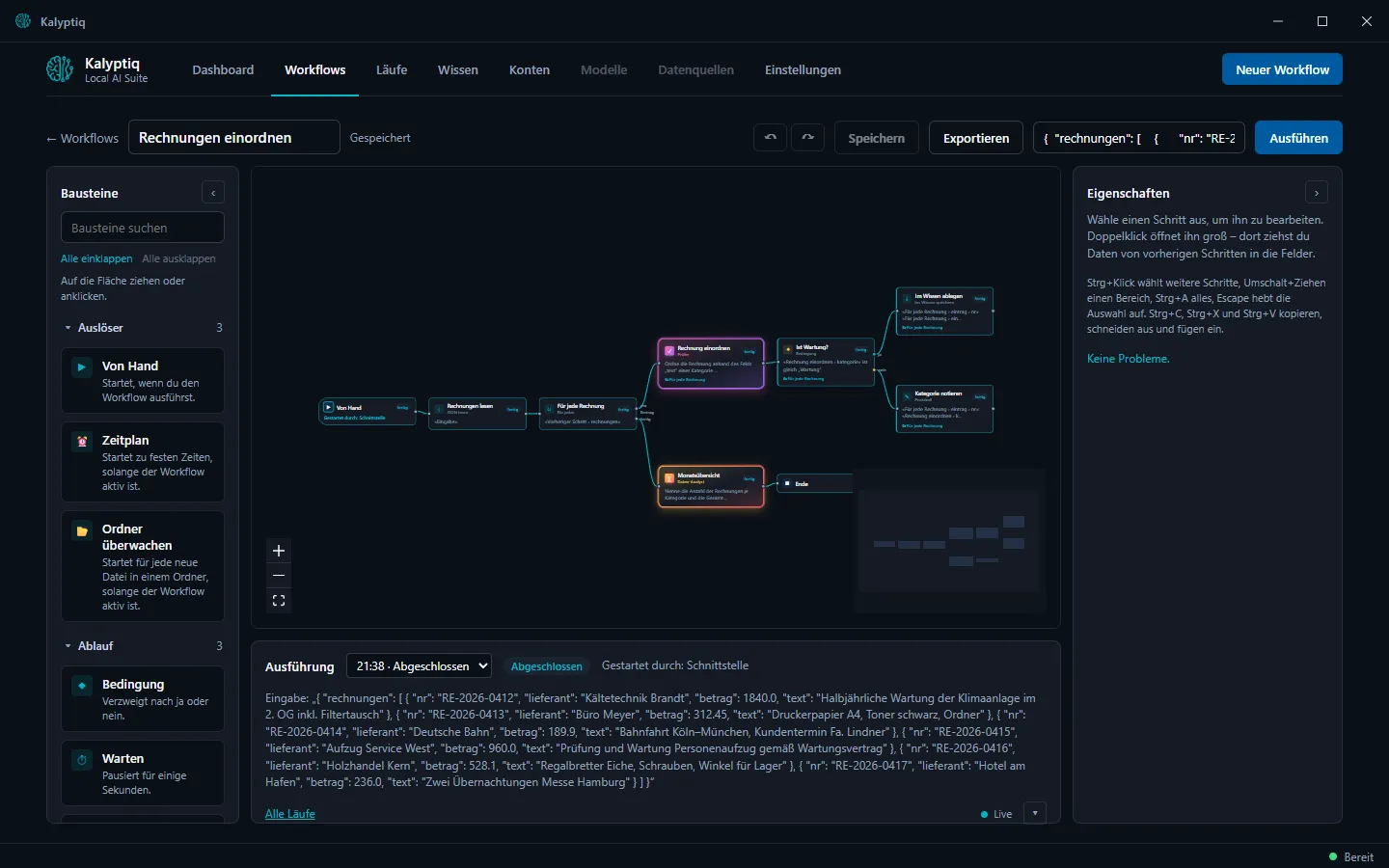
In Einstellungen mit einem ✱ kannst du Daten aus früheren Schritten einsetzen: Ziehe ein Feld aus Daten von vorher hinein oder tippe {{ und wähle aus der Liste. Bausteine mit mehreren Ausgängen, etwa ja und nein, führen den Ablauf je nach Ergebnis weiter.
Auslöser legen fest, wann ein Workflow startet. Ein Workflow kann mehrere haben.
|
Baustein |
Was er tut |
Einstellungen |
| ▶ |
Von Hand |
Startet, wenn du den Workflow ausführst, im Editor oder über den Launcher. Gibt die Eingabe des Laufs weiter. |
keine |
| ⏰ |
Zeitplan |
Startet zu festen Zeiten, solange der Workflow aktiv ist. |
Wann (alle … Minuten, täglich, wöchentlich), Minuten, Wochentage, Uhrzeit, Verpasste Zeitpunkte (einmal nachholen oder auslassen) |
| 📂 |
Ordner überwachen |
Startet für jede neue Datei in einem Ordner, solange der Workflow aktiv ist. |
Ordner, Muster, Unterordner einbeziehen, Auslösen bei (neuen oder auch geänderten Dateien), vorhandene Dateien beim ersten Einschalten verarbeiten |
|
Baustein |
Was er tut |
Einstellungen |
| ◆ |
Bedingung |
Teilt den Ablauf in ja und nein. |
Prüfe ✱, Vergleich, Wert ✱ |
| ⏱ |
Warten |
Hält den Lauf kurz an. |
Sekunden (0 bis 3600) |
| ■ |
Ende |
Beendet den Lauf an dieser Stelle. |
keine |
Die Bedingung vergleicht ohne Rücksicht auf Groß- und Kleinschreibung. Sie prüft, ob ein Wert gleich ist, etwas enthält, leer ist oder nicht leer ist.
|
Baustein |
Was er tut |
Einstellungen |
| = |
Wert setzen |
Legt ein Feld mit einem Wert an. |
Feld, Wert ✱, Speichern als (Text, Zahl, JSON) |
| { |
JSON lesen |
Macht aus Text strukturierte Daten. |
JSON-Text ✱ |
| </> |
Code |
Führt eigenen Python-, JavaScript- oder TypeScript-Code mit den Daten aus, zum Beispiel zum Rechnen, Sortieren oder Umbauen. |
Sprache, Code, Daten |
|
Baustein |
Was er tut |
Einstellungen |
| ↻ |
Für jedes |
Führt die Schritte am Ausgang pro Eintrag einmal je Eintrag aus. Danach geht es bei fertig mit der Liste der Ergebnisse weiter. |
Liste ✱ |
| ▽ |
Filtern |
Behält nur die Einträge, die passen. |
Liste ✱, Feld im Eintrag, Bedingung, Wert ✱ |
| ☷ |
Gruppieren |
Fasst Einträge mit gleichem Wert zusammen. |
Liste ✱, Gruppieren nach |
|
Baustein |
Was er tut |
Einstellungen |
| ▤ |
Datei lesen |
Liest eine Text-, Markdown-, CSV-, JSON-, Word-, PDF- oder Excel-Datei. Ausgänge Gelesen und Nicht lesbar. |
Datei, Format, Tabellenblatt, Trennzeichen, erste Zeile enthält Spaltennamen |
| ✎ |
Datei schreiben |
Speichert Ergebnisse als Text-, JSON- oder CSV-Datei. |
Datei, Inhalt, Format, wenn die Datei schon existiert (überschreiben, anhängen, neuen Namen wählen, abbrechen) |
| 🗂 |
Dateien im Ordner |
Liefert die passenden Dateien eines Ordners als Liste, zum Beispiel alle PDFs im Eingangsordner für Für jedes. Ausgänge Dateien gefunden und Keine Dateien. |
Ordner, Muster, Unterordner einbeziehen, Sortierung, höchstens |
| ⇄ |
Datei verwalten |
Verschiebt, kopiert, benennt um oder löscht eine Datei. Gelöschte Dateien landen im Papierkorb. |
Aktion, Datei, Zielordner, neuer Name, wenn das Ziel schon existiert |
|
Baustein |
Was er tut |
Einstellungen |
| ⇄ |
HTTP-Aufruf |
Ruft eine Web-Schnittstelle auf, zum Beispiel eines Ticketsystems, ERP oder CRM, und gibt die Antwort weiter. Ausgänge ok und fehler. |
Methode, Adresse, Header, Body, Inhalt, Konto, Antwort lesen als, Zeitgrenze, Wiederholungen |
Zugangsdaten für Schnittstellen hinterlegst du einmal unter Konten und wählst sie im Feld Konto aus. So stehen keine Passwörter im Workflow.
|
Baustein |
Was er tut |
Einstellungen |
| ✎ |
Protokoll |
Schreibt eine Nachricht ins Protokoll des Laufs. Die Daten gehen unverändert weiter. |
Nachricht ✱ |
|
Baustein |
Was er tut |
Einstellungen |
| ∑ |
Daten-Analyst |
Fasst Listen und JSON-Daten zusammen und berechnet Kennzahlen. |
Aufgabe ✱, Daten ✱, Wissen |
| ✓ |
Prüfer |
Ordnet einen Eintrag einer von dir vorgegebenen Kategorie zu und begründet das kurz. |
Aufgabe ✱, Daten ✱, Kategorien, Wissen |
| ¶ |
Redakteur |
Fasst Texte zusammen, formuliert sie um und kürzt sie. |
Aufgabe ✱, Daten ✱, Wissen |
| ⚖ |
Antragsprüfer |
Prüft einen Antrag nach den Regeln in deinem Wissen, mit unabhängiger Gegenprobe. Sind sich beide nicht einig, lautet das Ergebnis „Unklar“. |
Aufgabe ✱, Daten ✱, Wissen |
Du beschreibst nur die Aufgabe, einen Prompt schreibst du nicht. Unter Wissen wählst du Sammlungen, in denen die Persona selbst nachschlagen darf. Was eine Persona kann und benutzen darf, zeigt der Editor in den Eigenschaften des Schritts. Eigene Personas legst du unter Einstellungen › Plugins an, sie erscheinen dann ebenfalls hier. AI-Schritte brauchen die eingerichtete AI.
|
Baustein |
Was er tut |
Einstellungen |
| ⤓ |
Ins Wissen speichern |
Legt einen Text als Dokument in einer Sammlung ab. |
Sammlung, Titel ✱, Inhalt ✱ |
| ⌕ |
Wissen durchsuchen |
Findet passende Stellen in deinen Dokumenten. |
Sammlung, Frage ✱, Anzahl (1 bis 20) |
| ? |
Wissen fragen |
Beantwortet eine Frage aus deinen Dokumenten, mit Quellen. |
Sammlung, Frage ✱, Anzahl (1 bis 10) |
Ohne gewählte Sammlung durchsuchen Wissen durchsuchen und Wissen fragen alle Sammlungen.