
Die Oberfläche
Das Hauptfenster hat oben eine Leiste mit Reitern. Darunter liegt der Bereich, mit dem du gerade arbeitest.
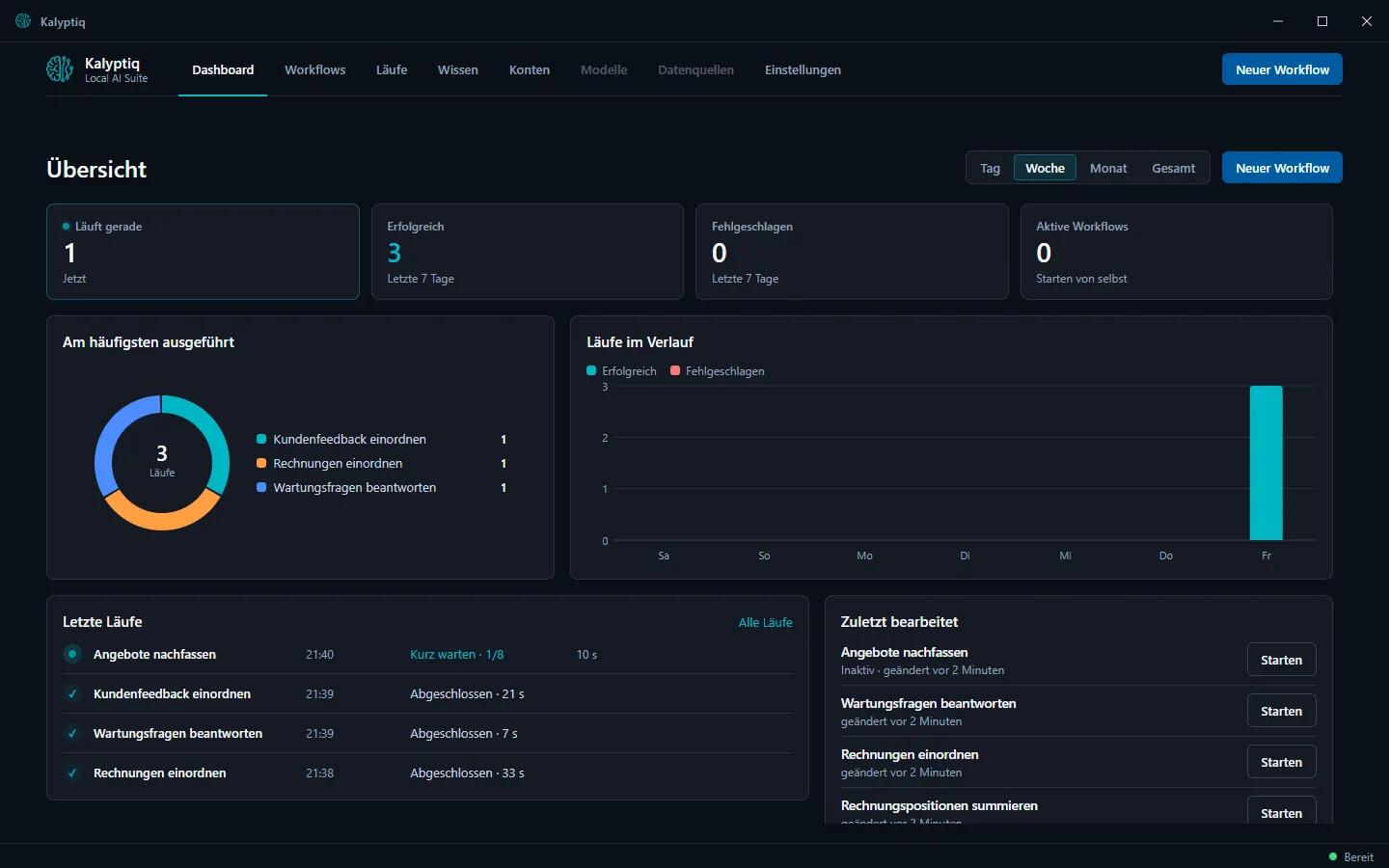
Die Reiter
Abschnitt betitelt „Die Reiter“| Reiter | Wofür |
|---|---|
| Dashboard | Überblick: was gerade läuft, was erfolgreich war, was fehlgeschlagen ist und was als Nächstes geplant ist |
| Workflows | Alle Workflows, neue anlegen, aus Vorlagen anlegen, importieren und exportieren |
| Läufe | Laufende und frühere Läufe aller Workflows, mit Filtern |
| Wissen | Sammlungen mit deinen Dokumenten, die Workflows durchsuchen und befragen können |
| Konten | Zugangsdaten für E-Mail-Postfächer, Web-Schnittstellen und Verbindungen wie Microsoft 365 |
| Einstellungen | Darstellung, Launcher, Updates, eigene Personas, Datensicherung, Hilfe und Diagnose |
Die Reiter Modelle und Datenquellen sind noch ausgegraut. Sie kommen in einer späteren Version.
Oben rechts legt Neuer Workflow jederzeit einen neuen Workflow an.
Das Dashboard
Abschnitt betitelt „Das Dashboard“- Kennzahlen: „Läuft gerade“, „Erfolgreich“, „Fehlgeschlagen“ und „Aktive Workflows“. Ein Klick auf Fehlgeschlagen zeigt dir genau diese Läufe.
- Zeitraum: Oben rechts wählst du Tag, Woche, Monat oder Gesamt. Er gilt für Kennzahlen und Diagramme.
- Letzte Läufe: Ein Klick öffnet den Lauf im Editor, mit dem Stand jedes Schritts.
- Zuletzt bearbeitet: Workflows mit dem Auslöser „Von Hand“ startest du hier direkt mit Starten.
- Als Nächstes geplant: Workflows, die bald von selbst starten, zum Beispiel über einen Zeitplan.
Der Status-Punkt
Abschnitt betitelt „Der Status-Punkt“Unten rechts im Fenster zeigt ein Punkt, ob kalyptiq bereit ist. Steht dort Bereit, läuft alles. Fehlt etwas, etwa die AI, steht dort ein Hinweis. Ein Klick zeigt Einzelheiten und, falls nötig, die Karte zum Nachladen der AI-Komponenten.
kalyptiq im Hintergrund
Abschnitt betitelt „kalyptiq im Hintergrund“Schließt du das Hauptfenster, beendet sich kalyptiq nicht. Es läuft im Infobereich der Taskleiste weiter, neben der Uhr. So bleiben der Launcher und geplante Workflows bereit, und laufende Workflows laufen zu Ende.
- Linksklick auf das kalyptiq-Symbol zeigt ein kleines Fenster mit den laufenden und zuletzt beendeten Läufen.
- Rechtsklick öffnet ein Menü mit Läufe anzeigen, kalyptiq öffnen, Launcher öffnen und Beenden.
- Läuft gerade ein Workflow, trägt das Symbol einen kleinen türkisen Punkt.
Ganz beendet wird kalyptiq nur über Beenden im Menü des Symbols. Wenn du kalyptiq ein zweites Mal startest, holt es einfach das offene Fenster nach vorn.
Damit kalyptiq nach dem Anmelden bei Windows von selbst bereit ist, schalte unter Einstellungen › Launcher und Hintergrund die Option Mit Windows starten ein. Mehr dazu im Abschnitt Einstellungen.