
Der Launcher
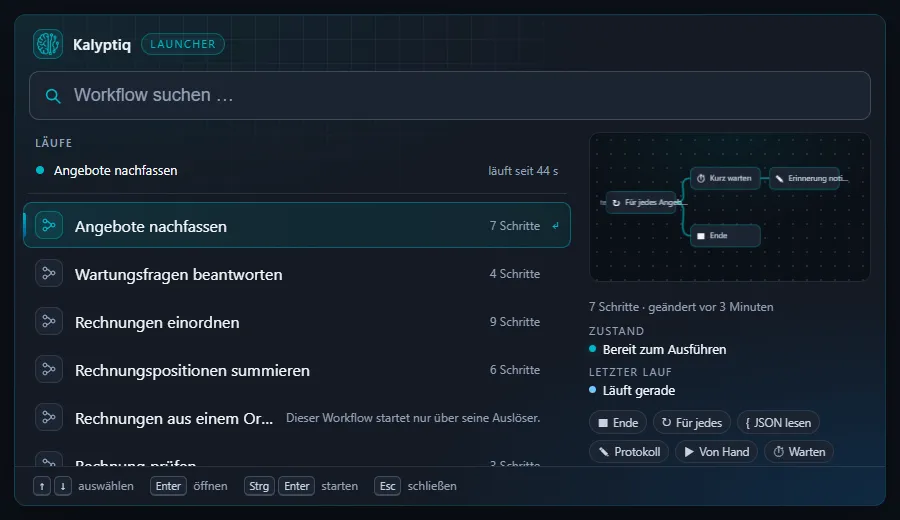
Der Launcher ist ein kleines Fenster, das du mit einer Tastenkombination über jedem Programm öffnest. Du tippst den Namen eines Workflows, und mit einem Tastendruck öffnest oder startest du ihn.
Bedienung
Abschnitt betitelt „Bedienung“| Taste | Was passiert |
|---|---|
| Strg+Umschalt+Leertaste | Launcher öffnen. Noch einmal drücken schließt ihn. |
| Tippen | Workflows filtern. Jedes Wort muss im Namen vorkommen. |
| ↑ ↓ | Treffer wählen |
| Enter | Workflow im Hauptfenster öffnen |
| Strg+Enter | Workflow starten |
| Esc | Launcher schließen |
Rechts neben der Liste zeigt eine Vorschau den markierten Workflow: seinen Ablauf, die Zahl der Schritte, ob er bereit ist und wie sein letzter Lauf ausging.
Einen Workflow starten
Abschnitt betitelt „Einen Workflow starten“- Wähle den Workflow und drücke Strg+Enter.
- Das Suchfeld wird zum Eingabefeld. Trag eine Eingabe ein, wenn der Workflow eine braucht, oder lass es leer.
- Drücke Enter. Der Launcher zeigt den Fortschritt und am Ende das Ergebnis.
Du kannst den Launcher dabei jederzeit schließen. Der Lauf geht im Hintergrund weiter. Öffnest du den Launcher wieder, steht der Lauf über der Liste.
Workflows, die nur über einen Zeitplan oder einen Ordner starten, bietet der Launcher nicht zum Starten an. Hat ein Workflow ein Problem, das einen Lauf verhindert, sagt der Launcher das und bietet Im Editor öffnen an.
Tastenkombination ändern
Abschnitt betitelt „Tastenkombination ändern“Unter Einstellungen › Launcher und Hintergrund klickst du in das Feld Tastenkombination für den Launcher und drückst die neue Kombination. Mit Speichern gilt sie sofort. Zurücksetzen stellt Strg+Umschalt+Leertaste wieder her.
Ist eine Kombination schon von einem anderen Programm belegt, sagt kalyptiq das. Nimm dann eine andere.
Immer bereit
Abschnitt betitelt „Immer bereit“Der Launcher funktioniert, solange kalyptiq läuft, auch wenn das Hauptfenster geschlossen ist. Damit er gleich nach dem Anmelden bei Windows bereit ist, schalte Mit Windows starten in denselben Einstellungen ein.